Cómo invitar usuarios invitados (guest) en Microsoft Entra
Nivel: Fácil⚠️ Antes de empezar — Requisitos previos
Necesitas una cuenta con un rol que permita invitar: Invitador de invitados, Administrador de usuarios o Administrador Global.
Verifica que la colaboración externa (B2B) esté habilitada en la configuración de identidades externas del tenant.
Los usuarios invitados (colaboración B2B) permiten dar acceso a personas externas a tu organización —proveedores, aliados o clientes— sin crearles una cuenta interna. Usan su propio correo para iniciar sesión. Esta guía explica cómo invitarlos desde Microsoft Entra.
1 Acceder al centro de administración de Microsoft Entra
Ingresa con una cuenta con los permisos indicados arriba al siguiente enlace:
2 Ir a la sección de Usuarios
En el menú lateral, ve a Identidad → Usuarios → Todos los usuarios.
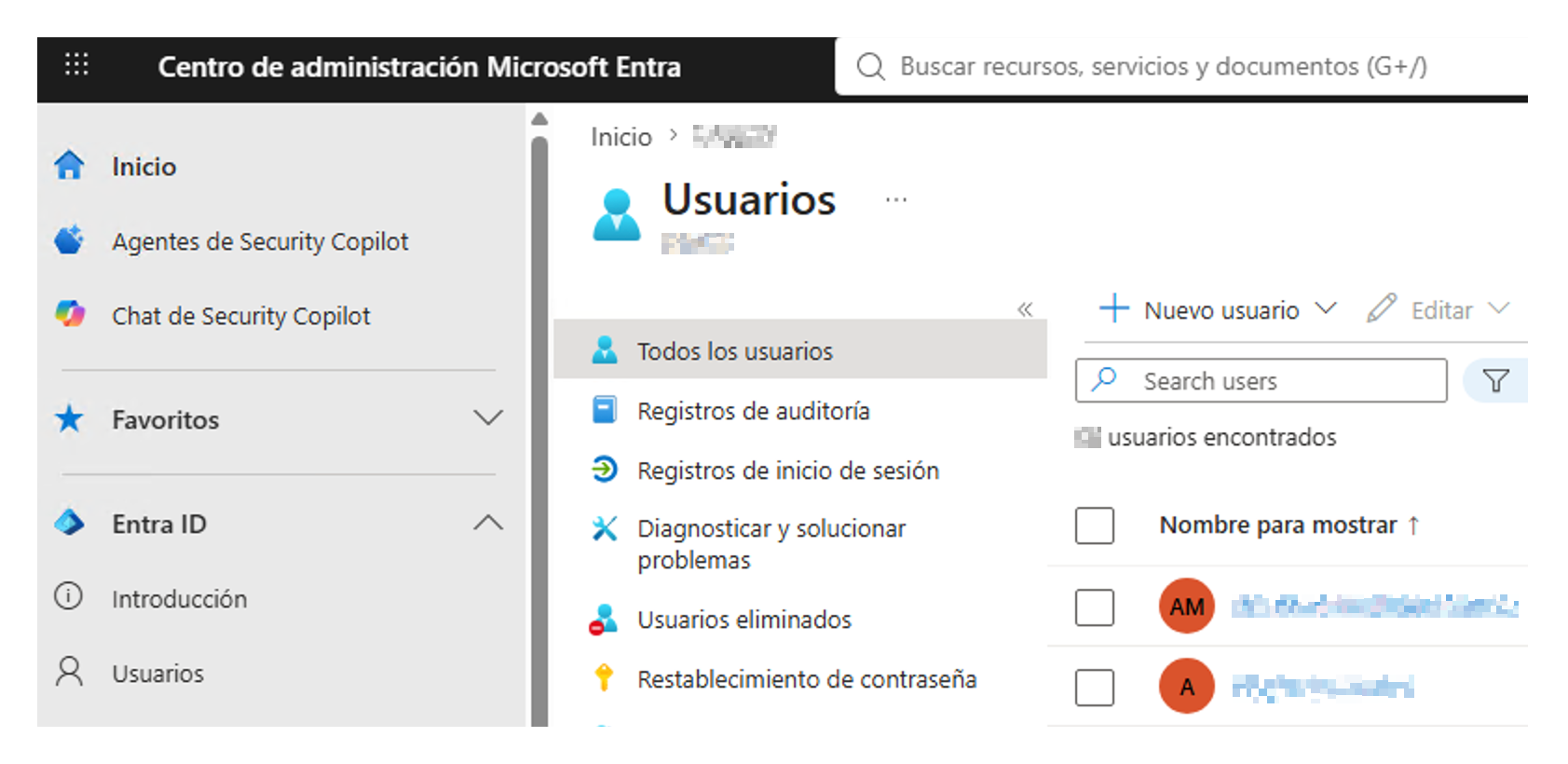
3 Invitar al usuario externo
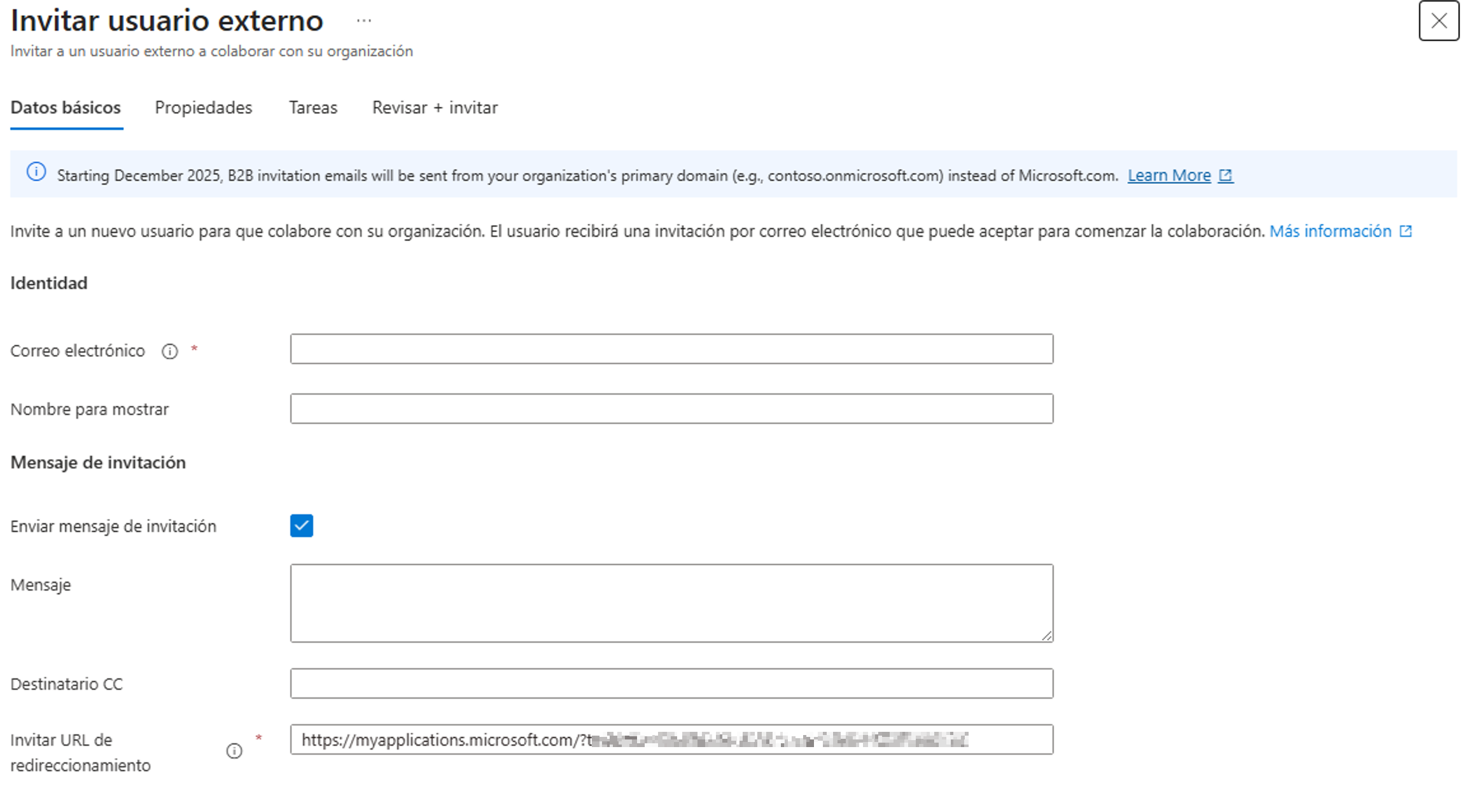
Selecciona «+ Nuevo usuario» → «Invitar usuario externo» y completa:
- Correo electrónico del invitado (su dirección externa).
- Nombre para mostrar con el que aparecerá en el directorio.
- Un mensaje de bienvenida personalizado (opcional).
4 Asignar grupos y roles (opcional)
Antes de enviar, puedes agregar al invitado a los grupos que necesite y asignarle roles de acceso.
? Recomendación de seguridad
Aplica el principio de menor privilegio: otorga solo los grupos y roles estrictamente necesarios para la tarea del invitado.
5 Enviar la invitación y redención
Revisa los datos y selecciona «Invitar». El invitado recibirá un correo con un enlace para aceptar (redimir) la invitación.
? ¿Qué pasa después?
Al aceptar, el usuario aparece en tu directorio con el tipo «Invitado» y ya puede acceder a los recursos que le compartiste, iniciando sesión con su propio correo.
✅ Recomendaciones
- Menor privilegio: asigna solo los grupos y roles indispensables para cada invitado.
- Restringe dominios: permite invitaciones únicamente hacia dominios de confianza.
- Refuerza el acceso de los invitados con MFA y Acceso Condicional.
- Programa revisiones de acceso para retirar invitados que ya no requieren acceso (requiere Entra ID P2).
¿Le fue útil este artículo?
¡Qué bueno!
Gracias por sus comentarios
¡Sentimos mucho no haber sido de ayuda!
Gracias por sus comentarios
Comentarios enviados
Agradecemos su iniciativa, e intentaremos corregir el artículo